iPhone闹钟音量单独调整 iOS 27 设定技巧
许多 iPhone 用户多年来一直有个共同的困扰,为什么 iPhone 闹钟音量一定要跟来电铃声绑在一起?每次为了怕漏接电话把铃声音量调大,隔天早上都会被爆音的闹钟吓醒,或是把来电音量调小,结果闹钟太小声导致睡过头。苹果终于在 iOS 27 听见大家的心声了!现在系统正式支持“音量独立控制”功能,可以将“来电铃声”、“闹钟与计时器”以及“通知提示音”三者的音量彻底拆开设置。iOS 27 iPhone 闹钟独立音量自订教学,除了教你如何设置,还会分享最推荐的音量配置组合,以及解决“闹钟突然变小声”的隐藏除错秘诀!
iOS 27 独立闹钟铃声音量控制新变化
过去 iOS 的“音效与触觉反馈”只能调整单一主音量,只要 iPhone 升级至 iOS 27 后,苹果就允许系统音效重新归类为三大独立设置机制:
铃声: 专属 iPhone 来电与 FaceTime 响铃。
闹钟与计时器: 专属“时钟 App”中的普通闹钟与倒计时。
提示音与系统声音: 包含 App 推播通知、LINE 消息声、键盘打字声与相机快门声。
代表终于可以把 iPhone 来电铃声调大(不怕漏接电话),同时把信息提示音调小(避免被打扰),并且把闹钟维持在刚刚好能叫醒你的音量!
如何独立设置iPhone闹钟音量?
想要摆脱闹钟与铃声绑定的困扰,请先确保 iPhone 已更新至 iOS 27 或后续版本,并依照以下步骤设置:
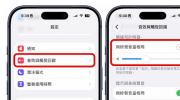
打开 iPhone 的“设置”App。
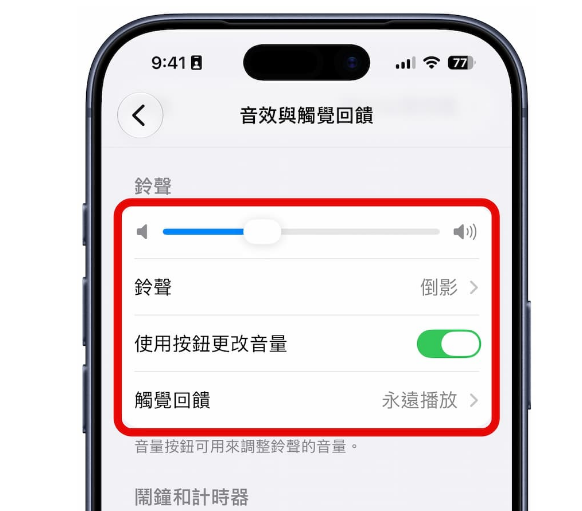
进入「音效与触觉反馈」页面。
从“闹钟与计时器”区块下方,将“与铃声音量相同”关闭。
就能通过滑杆来调整闹钟与计时器音量。
完成设置后,闹钟与计时器便会使用独立音量,不再跟随 iPhone 铃声大小变化。
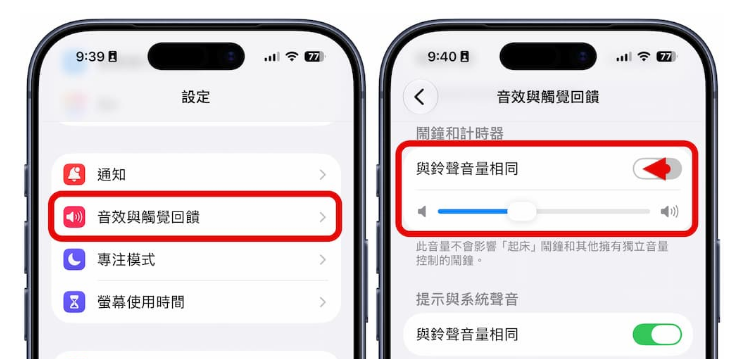
值得注意的是,苹果也表示“与铃声音量相同”设置本身具备独立音量控制的闹钟,例如“睡眠”排程中的起床闹钟,仍会维持各自原本设置的音量,不会受到这项新功能影响。
如果想恢复以往的设置方式,只要重新开启“与铃声音量同步”,系统便会移除独立音量滑杆,闹钟音量也会再次与铃声同步。
如何分别调整 iPhone 通知与系统音效?
除了闹钟之外,iOS 27 也新增另一组“与铃声音量同步”设置,适用于通知与系统音效,这项功能涵盖短信提示音、键盘按键声以及其他系统提示音,关闭同步后,同样可通过独立滑块调整音量,让通知音效不再与来电铃声绑定。
同时,顶部 iPhone 铃声也可以自行随意调整,能保留给希望自定义 iPhone 来电铃声大小,但又不想让键盘声或系统提示音过于明显的使用者,这次 iOS 27 铃声、提示与系统声音调整提供了更高的弹性。
iPhone一般闹钟 vs 起床闹钟音量有何不同?
很多 iPhone 用户在更新 iOS 27 后反映:“为什么我调了闹钟音量,早上起床闹钟还是很大声/很小声?” 这是因为 iOS 系统将闹钟分为两种,iOS 27 的独立音量设置仅对“一般闹钟”生效,不影响“起床闹钟”!底下就来说明一般闹钟和起床闹钟主要差异:
一般闹钟(时钟 App 新增):
用途: 临时提醒、会议、午睡闹钟。
音量控制: 受 iOS 27「设置 > 声音与触感反馈 > 闹钟与计时器」控制。
起床闹钟(健康 App 睡眠排程):
用途: 每日固定睡眠与起床作息。
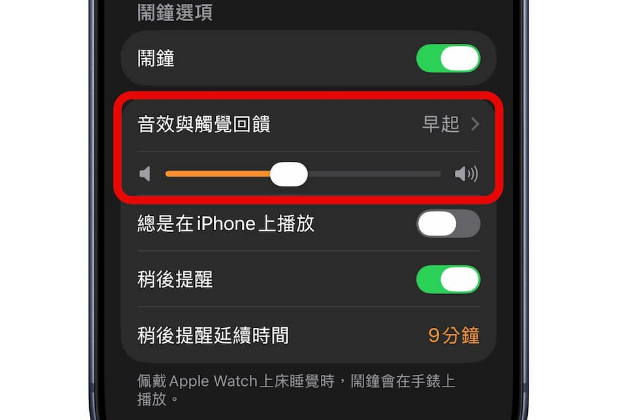
音量控制: 不受 iOS 27 新功能影响。需开启「时钟 App」>「闹钟」> 找到「睡眠|起床闹钟」点击「更改」,在下方独立滑杆调整音量与震动模式。
iPhone闹钟很小声或没声音?3招完美解决方法
如果你已经调整了音量,闹钟却依然忽大忽小甚至没声音,请立刻检查以下 3 个隐藏设置:
1. 关闭“屏幕注视感知功能”
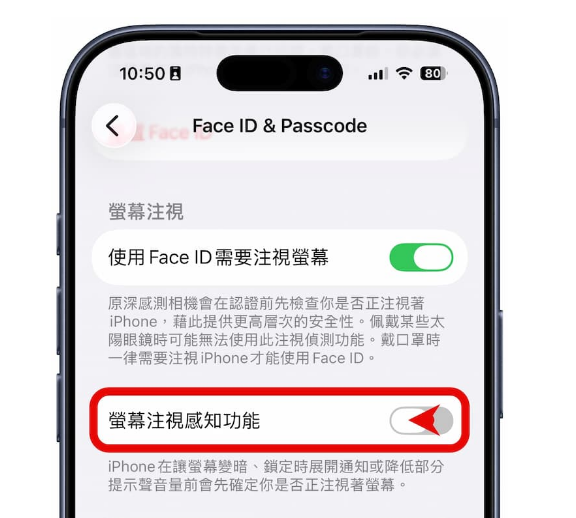
通常 iPhone 的 Face ID 预设开启「注视感知」,当闹钟响直时,如果你看着手机或拿起手机,iPhone 会以为你已经醒了,自动将闹钟音量骤降!如果常常觉得闹钟响一下就变小声,可以透過底下方法設定停用螢幕注視感知功能。
解法: 前往「设置」>「Face ID 与密码」> 关闭 「屏幕注视感知功能」。
2. 检查蓝牙耳机是否已连接
有时睡前戴着 AirPods 或连接蓝牙音箱,起床时手机以为音频要输出至耳机,导致手机本体扬声器声音极小,解决方法就是睡前确认,蓝牙耳机已放入耳机盒并断开连接。
3. 确认与按钮修改设置
若你不希望日常按压手机侧边音量键时,不小心误触改到闹钟音量,可以在“设置” > “声音与触觉反馈”中,建议保持“闹钟与计时器”的独立音量,不要开启按钮联动,避免日常误按影响闹钟响度。
广告、内容合作请点这里:寻求报道