iPhone存储空间不足怎么办?从哪里清理?
明明没有安装多少 App,iPhone 却突然跳出“存储空间几乎已满”通知?有些人即使删除大量照片、视频,甚至移除不常用的 App,仍发现可用容量没有明显增加,反而是“系统数据”占用了数百 GB,让人不知道该从哪里清理。
iPhone存储空间怎么看?先确认是哪类数据占用容量
在开始删除照片或 App 之前,最重要的第一步,是先了解 iPhone 的存储空间究竟被哪些内容占据。
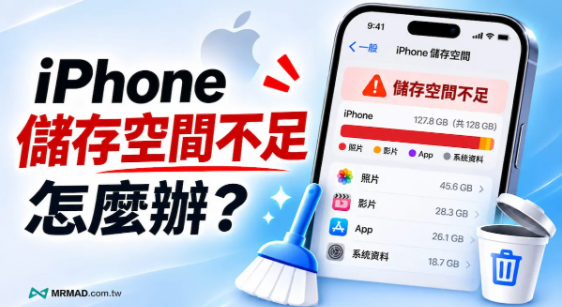
只要打开 iPhone「设置」App,依次进入「通用」>「iPhone 存储空间」,就能看到目前已使用的容量、可用空间,以及各类资料所占用的比例,系统也会依照 App 使用容量排列,方便快速找出占用空间最大的程序。
特别要注意 iPhone 存储空间并非全部都是存储的档案组成,除了照片、影片、音乐与 App 之外,iOS 还需要保留操作系统、索引资料、缓存以及其他系统运作所需的内容。
且不少人都很容易混淆,就是「iOS」與「系統資料」兩種分類,底下針對這兩種差異來說明:
“iOS”主要代表操作系统本身所占用的存储容量,通常无法像一般文件那样直接删除;
“系统数据”则涵盖部分系统缓存、记录、索引及其他不属于主要分类的数据,这类容量会随着设备使用状态变化,非固定不变。
如果发现照片或特定 App 明显占用最多空间,通常可以通过手动整理快速改善;但如果系统数据突然大幅增加,就需要利用底下10招不同清除 iPhone 存储空间技巧解决。
iPhone存储空间不足怎么清除?
建议先进入“设置”>“通用”>“iPhone 存储空间”,等待系统完成分析,再查看下方的 App 容量排行,点击单个 App 后,就能确认程序本身与“文件和资料”各自占用多少空间。
想要清理 LINE 缓存,可以开启 LINE App,依次点击“主页”>右上角“设置”>“聊天”>“删除资料”,接着找到“缓存”并选择“清除”。
iPhone 内建的「照片」App 也具备重复项目侦测功能,可以前往「照片」>「选集」>「更多項目」>「重复項目」,检查系統辨认出的重复照片与影片,再选择合併。
可以通过 iPhone 进入“设置”>“Apple 账号”>“iCloud”>“照片”,确认已启用“同步此 iPhone”,接着点击“iPhone 存储空间”,选择“优化存储空间”。
利用 iOS 内建的「卸载 App」功能,在不直接删除相关文件与资料的情况下,先移除应用程序本体。进入“设置”>“通用”>“iPhone 存储空间”,选择想要处理的 App,再点击“卸载 App”。
若想清理 iPhone 內建 Safari 快取暂存资料,可以前往「設定」>「App」>「Safari」,找到「清除浏览记录和网站資料」,再選擇清除的時间范围。
先到 iPhone 内建“设置”>“通用”>“iPhone 存储空间”,检查影音串流 App 是否占用异常大量空间。如果发现某款 App 容量明显偏高,可以回到该 App 的下载管理页面,删除已观看或不再需要的离线内容。
存储在“我的 iPhone”的档案,可以在确认无保留需求后直接删除,如果档案位于 iCloud 云盘,则要特别注意“删除”与“移除下载项目”并不相同。
如果希望让信息自动管理历史资料,也可以前往“设置”>“应用”>“信息”>“保留信息”,选择永久、一年或 30 天等保留期限。
一般用户都可以进入“设置”>“相机”>“格式”,确认目前照片格式是否适合自己的需求。如果重视存储效率,可以优先考虑“高效率”格式,在兼容的情况下使用 HEIF/HEVC 等较高效的编码方式。
至于影片录制,则可以从“设置”>“相机”>“录影”调整分辨率与帧率,如果主要用途是记录生活、分享社群或家庭影片,不一定每段内容都需要采用4K最高规格录制,通常选HD就非常够用。
可以打开 iPhone 内建“照片”APP,从“相簿”分页内点击“最近删除”功能,点击右上角选择,全选照片后进行删除。
广告、内容合作请点这里:寻求报道