iPhone 转移资料超简单!记住这5步
苹果(Apple)iPhone 换机资料转移早已不再需要依赖电脑 iTunes,现在可以直接利用 iOS 内建的“快速开始”功能,只需将新旧两部 iPhone 手机并排,即可通过点对点加密技术,将照片、App、账号密码乃至 LINE 完整聊天记录进行一键镜像搬移。本文 2026 最新 iPhone 转移标准步骤、无线与有线耗时对照表,以及遇到卡在估计剩余时间、传输失败时的关键破解技巧。

iPhone 数据转移前必做4大检查
为确保资料 100% 完整无损且不中断,转移前请务必确认以下事项:
系统版本:两台设备均需为 iOS 12.4 或以上版本。
网络与蓝牙:两台手机需连接同一 Wi-Fi,并开启蓝牙功能。
电量充足:建议电量均在 50% 以上,传输过程中全程接上充电线。
确认新机存储容量:新 iPhone 的总容量必须大于旧机已使用的资料量。
检查 LINE 账号绑定状态:
进入旧机 LINE「主页」>「设置」>「我的账号」,确认已绑定 电话号码、电子邮箱账号与密码。
进入“聊天”>“备份聊天记录”手动执行一次备份(作为双重防护)。
新旧iPhone转移数据步骤教学
想要将旧 iPhone 数据转移到新 iPhone 设备,只需通过“快速开始”功能即可实现,整个过程完全不需要依赖 iCloud 或 iTunes / Finder,只需通过 Wi-Fi 环境,就可以将旧设备的数据和内容快速搬移到新 iPhone 设备上。
在将旧 iPhone 数据转移到新 iPhone 之前,如果已经开机并进入 iOS 系统,需要先将 iPhone 重置并清除所有数据和设置,恢复到出厂最干净的状态才能进行转移。

步骤1. 打开新机并靠近旧机
开机后将新旧 iPhone 并排摆放,旧手机屏幕会自动弹出“设置新的 iPhone”提示。
如果沒有跳出设置新的 iPhone 提示画面? 将两款 iPhone 重启一次,并且确认旧 iPhone 蓝牙有没有开启,以及两台设备都要在同一个 WiFi 环境下才会显示。


2. 扫描蓝色球体动画
旧机点击“继续”后,使用旧机摄像头扫描新机屏幕上的动态验证码。
旧iPhone转移资料到新iPhone步骤教学 2
并且会要求选择要设置 iPhone 身份,如果是自己用的手机,点击“为自己设置”,要是替小孩设置,就点击“新增儿童账号”。

3. 输入旧机解锁密码
在新机上输入旧 iPhone 的屏幕锁定密码,并完成 Face ID / Touch ID 设置。
4.选择从 iPhone 传输和转移数据
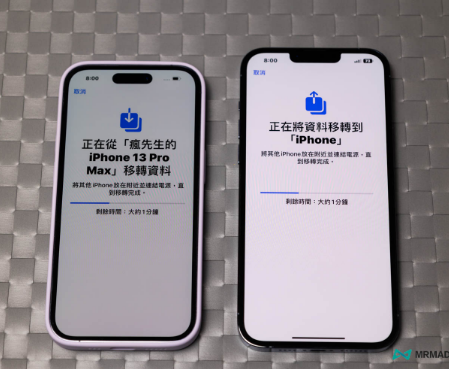
接下来会跳出传输您的资料页面,直接能够选择「从iCloud下载」或「从iPhone传输」迁移资料,前者是通过iCloud下载速度比较慢,要是想以WiFi或有线直接点击「从iPhone传输」相对速度更快。
就会开始进行iPhone数据转移作业,设备数据多寡传输时间都会有所不同,在传输过程中新iPhone屏幕会变暗很正常,只要确认旧iPhone进度条是否有跑完就好。

5. 保持连接直到完成
传输期间请勿分开两台设备,等待进度条跑完自动重启即可。当新旧 iPhone 数据全部转移完毕后,会跳出“传输完毕”画面,同时新 iPhone 设备也会自动重启,解锁滑动就会看见旧 iPhone 数据都已经顺利转移到新 iPhone 设备上。
另外像是 Apple Pay、银行金融相关等 APP 都会有安全认证机制,迁移到新 iPhone 设备后,开启会要求再次验证,就跑一次认证即可,毕竟是为了确保设备是否为本人持有。
最后别忘记将 SIM 卡换到新 iPhone 16 设备上,如果有使用 e-SIM 要怎么转移?只能到电信公司门店才能处理,更换eSIM需要花费$300元/次。
iPhone 转移数据要多久?
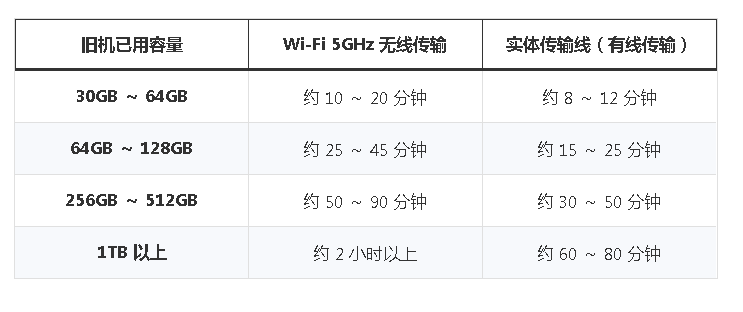
新旧iPhone数据转移时间主要取决于数据总量与传输方式,若数据量超过 256GB,建议使用 USB Type-C 传输线(或 Lightning 转换线)直接对接两台手机,速度可提升近一倍。
广告、内容合作请点这里:寻求报道