iPhone Duo单手模式怎么用?
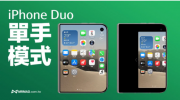
苹果已经发布 iOS 27.3 Beta 1开发者测试版,其中一项专为 iPhone Duo 打造的“单手模式(Reachability)”,主要用来解决 iPhone Duo 折叠后外侧屏幕太宽,导致单手操作时难以碰到另一侧按钮的问题。究竟 iPhone Duo 单手模式要怎么使用?和一般 iPhone 的 Reachability 又有什么不同?以下就来分享操作技巧。
为什么iPhone Duo需要单手模式?
iPhone Duo 自 2026 年 10 月 23 日开卖后,超宽的外侧屏幕虽然能提供更大的显示范围,但也让单手操作成为首波评测中被频繁提到的问题。
由于外侧屏幕的横向跨度比传统 iPhone 更大,在单手握持手机时,拇指很难自然碰到屏幕另一侧的按钮或界面。
例如右手握持手机时,想点击画面左侧较远的位置,就可能需要改变握持姿势甚至换成双手操作。对习惯单手滑手机、回复信息或操作 App 的使用者而言,多少会影响日常使用便利性。
苹果在 iPhone Duo 上市初期就曾表示,后续会通过软件更新加入 Reachability 改善单手操作问题,如今这项功能也正式在 iOS 27.3 Beta 首度亮相。
iPhone Duo单手模式怎么用?
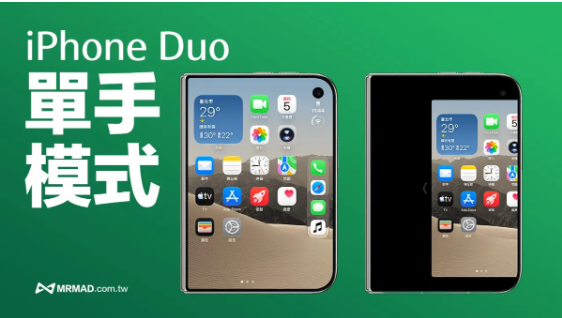
iPhone Duo 的单手模式最大特色,主要是将传统的垂直移动改成水平移动,相较于一般 iPhone 开启单手模式后,会将整个画面往下移动,主要解决单手操作时难以碰到屏幕顶端的问题。
但是 iPhone Duo 真正的问题并不是屏幕太高,而是折叠后的外侧屏幕橫向范围较宽,因此 Apple 特別重新设计操作逻辑。
当 iPhone Duo 处于折叠状态时,如果以左手握持手机,可以从外侧屏幕左侧边缘进行短距离向左滑动,将原本较远的界面内容移近拇指。
反过来说,从屏幕右侧边缘短距离向右滑动,也能让画面向另一个方向移动。
通过这种方式,无需缩小整个界面,也不必频繁改变手机握持方式,就能更容易点击原本位于屏幕另一侧的功能。
简单来说,一般 iPhone 单手模式就是解决上方碰不到,iPhone Duo 单手模式则是解决另一侧碰不到的解决方案。
如何开启或关闭iPhone Duo单手模式?
升级 iOS 27.3 Beta 后,iPhone Duo 的 Reachability 单手模式默认就会开启,不需要额外手动设置,如果不习惯这项操作,或者是不希望滑动屏幕边缘时误触,也可以自行关闭。
想要关闭iPhone Duo单手模式,可以透过以下方法停用:
打开 iPhone Duo 的“设置”
选择“辅助使用”>“触控”
关闭“屏幕上方触控”
iPhone Duo和一般iPhone单手模式有何不同?
从操作方式来看,Apple 这一次并不是直接把现有 iPhone 功能搬到 Duo,而是依照折叠机的屏幕比例重新设计单手模式。
一般 iPhone 屏幕较长,单手使用最大的问题通常是手指碰不到上方区域,因此 单手模式会把画面往下拉。
iPhone Duo 的外侧屏幕则面临不同问题,由于横向距离更大,因此改为让界面左右移动。
iPhone单手模式和Duo单手模式两者的核心目的其实相同,都是把原本拇指难以触及的界面送到手指附近,差别只在于 Apple 根据不同屏幕形态,采用了不同的画面移动方向。
广告、内容合作请点这里:寻求报道